この記事は、各社の公式サイトとよくある質問の情報をもとにまとめています(2026年11月時点)。わが家で試したら、この記事に追記します。
オンライン英会話の無料体験を申し込む前に、「家のスマホで受けられるの?」「Zoomは要るの?」「親は横にいないといけないの?」が気になりました。
5社の公式サイトとよくある質問から、受ける前に用意するものを1枚の表にまとめました。
先に結論:5社で用意するものが違う
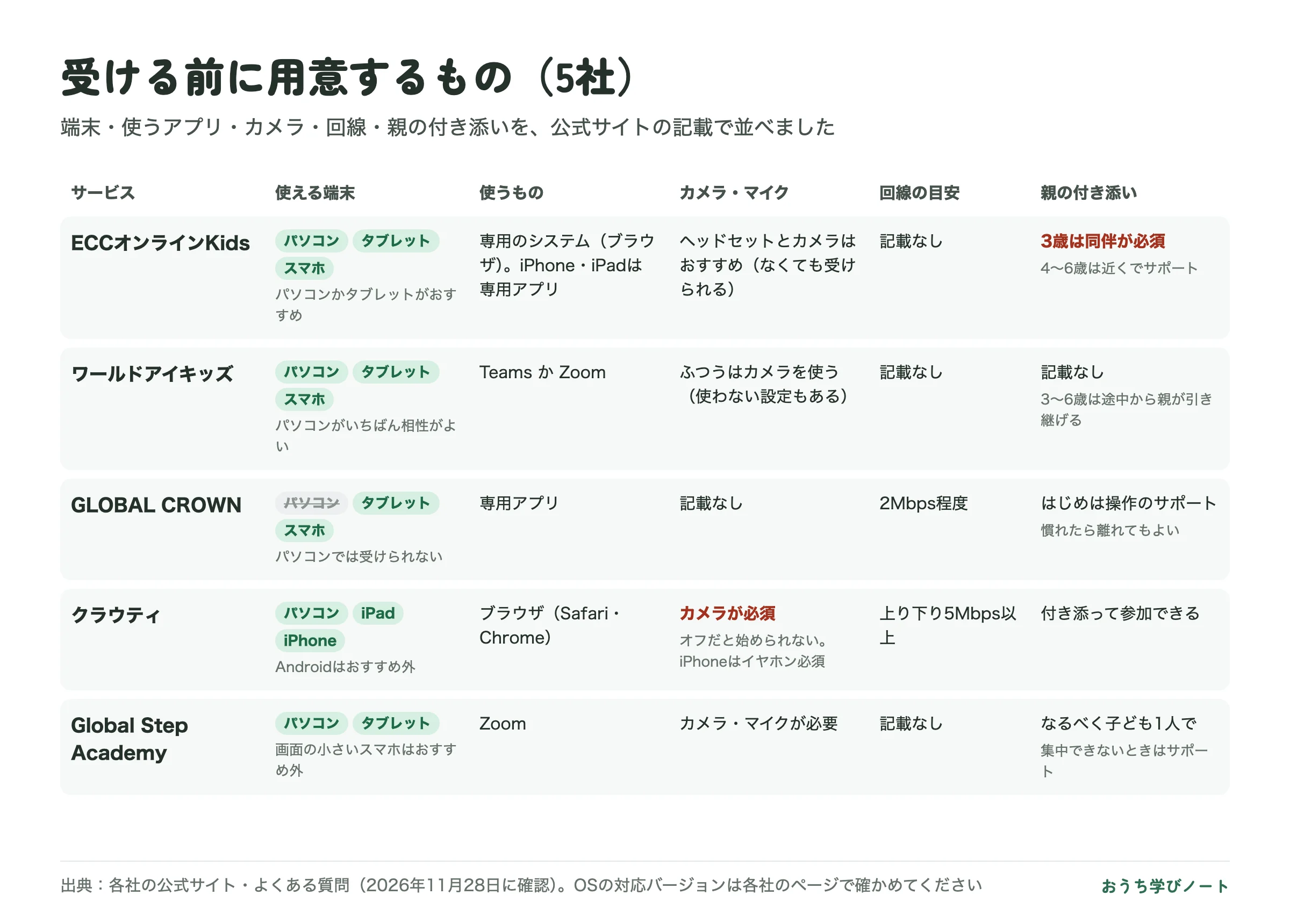
- GLOBAL CROWNはパソコンでは受けられません。スマホかタブレットの専用アプリで受けます
- クラウティはカメラが必須です。カメラをオフにするとレッスンを始められません
- ECCオンラインKidsは、3歳だと保護者の同伴が必須です(4〜6歳は近くでサポート)
- ZoomやTeamsを使うのは、ワールドアイキッズ(TeamsかZoom)とGlobal Step Academy(Zoom)です
5社の受講環境
ECCオンラインKids
パソコン・タブレット・スマホで受けられ、パソコンかタブレットがおすすめです。ZoomやTeamsは使わず、ブラウザで受ける専用のシステムです(iPhone・iPadは専用アプリ)。ヘッドセットとカメラはおすすめですが、なくても受けられます。
ワールドアイキッズ
パソコン・タブレット・スマホで受けられ、Zoomとの相性はパソコンがいちばんよいと案内されています。使うのはTeamsかZoomです。3〜6歳は、10〜15分受けたあと保護者がレッスンを引き継ぐこともできます。
GLOBAL CROWN
スマホかタブレットの専用アプリだけで、パソコンでは受けられません。回線は2Mbps程度が目安です。はじめはアプリの操作などのサポートをお願いしていて、慣れたら離れていてもよいとされています。
クラウティ
パソコン、iPhone、iPadで、ブラウザから受けます(Androidはおすすめの端末に入っていません)。カメラをオフにするとレッスンを始められないので、映したくないときはシールを貼るよう案内されています。回線は上り下りとも5Mbps以上が目安で、iPhoneで受けるときはイヤホンが必要です。
Global Step Academy
パソコンかタブレットで、Zoomを使います。画面の小さいスマホはおすすめされていません。できるだけ子ども1人で受けることをすすめていて、集中できないときは保護者のサポートをお願いしています。
準備のチェックリスト
各社の案内をもとに、無料体験の前に確かめることをまとめました。
前日までに
- 受ける端末が対応しているか(OSのバージョンは各社のページで確かめる)
- 使うアプリやブラウザを入れておく(専用アプリ・Zoom・Teamsなど)
- カメラとマイクが使えるかを試しておく
- 予約した時刻と、キャンセルの締め切りを確かめる(どの会社も日本時間)
当日
- 端末を充電しておく
- 子どもが座って画面を見られる場所を決める
- 3歳なら、親が横にいられるようにしておく
- 少し早めに端末を起動しておく
キャンセルの締め切りは会社によって違い、30分前のところが多いです。
海外から受ける場合は、レッスンの時刻を現地時間に直しておくと安心です。
出典(公式サイト・2026年11月28日に確認)
- ECCオンラインKids:キッズ(新しいタブで開きます)、ご利用ガイド(推奨環境)(新しいタブで開きます)、よくある質問(新しいタブで開きます)、幼児コース(新しいタブで開きます)
- ワールドアイキッズ:推奨環境(新しいタブで開きます)、よくある質問(新しいタブで開きます)
- GLOBAL CROWN:よくある質問(新しいタブで開きます)
- クラウティ:よくある質問(システム)(新しいタブで開きます)、よくある質問(はじめて)(新しいタブで開きます)
- Global Step Academy:推奨環境(新しいタブで開きます)、はじめ方(新しいタブで開きます)